
软件介绍
信息均来自于小熊猫C++ 的官方文档
发展历程
在介绍一款开源的 C/C++ 集成开发环境,因其简单易用而受到广泛欢迎。但 Dev-C++ 早在 2015 年就已停止更新,基于此,为修改和完善Orwell Dev-C++ 5.11版本开发者 royqh1979 在此基础使用 Qt 开发一个全新的C/C++。
目标用户
小熊猫C++是一个面向编程入门和初级用户的C/C++集成开发环境(IDE)。其主要的目标用户主要有以下几种:
- 编程入门用户,包括正在学习C/C++语言编程的大中小学生,以及从事这方面教学工作的教师们;
- 准备参加信息学/算法编程竞赛的用户,或者从事这方面培训的教师们;
- 使用C/C++语言编写小型程序和项目的用户。
软件信息
- 支持系统:文章中提供的安装包仅支持 Windows 10 及以上版本(Linux 系统和 macOS 系统的安装包可去官方网站下载)
- 软件体积:安装完成后约占 460 MB(包含运行环境和必要的库文件)
- 软件语言:简体中文
软件特性
操作简便
小熊猫C++无需复杂的安装和配置,打开即可直接编辑程序文件;无需创建项目,点击工具栏上按钮即可编译、运行和调试程序。
轻量高效
小熊猫C++基于QT和C++语言开发,使用内置的轻量级代码分析器进行智能语法分析,运行时无需大量的内存和CPU资源,在低配置机器上也能获得流畅的运行体验。
多平台支持
小熊猫C++支持Windows 7/8/10、Linux等操作系统。在各种操作系统下都能获得相同的高质量编程体验。
生产力提升
通过集成自动缩进、智能代码补全、智能语法高亮和实时语法检查等功能,小熊猫C++提供了流畅的代码编辑体验,可以大幅度提升代码编写的效率。
调试
小熊猫C++提供完善的调试功能,包括控制程序执行、断点、监视变量和表达式、表达式求值、查看本地变量、查看和切换调用栈、查看和修改内存、查看CPU寄存器和反编译信息等。小熊猫C++甚至还可以重定向被调试程序的输入!
多屏幕
小熊猫C++提供了完善的高分辨率和多显示器支持,能够在多个不同DPI设置的显示器间自由切换,同时提供完善的显示效果,便于教学和展示。
试题集和OJ
针对C/C++教学和竞赛需求,小熊猫C++专门提供了试题集和OJ功能:可以方便的组织管理、运行和测试C/C++练习程序;可以导入或者从OJ网站下载试题和配套的测试数据。
Git版本管理
小熊猫C++内置git支持,可以方便对项目或工作文件夹进行版本管理(需额外安装git程序)
整合多种学习用库
Windows版小熊猫C++在自带gcc中整合了ege、海龟作图、raylib、freeglut、GLFW和GLEW等适合编程或者游戏开发入门者使用的库和项目模板,无需复杂的安装配置即可直接使用。
安装步骤(仅讲述 Windows 版本的安装)
通过安装包安装
- 双击下载的安装包【 小熊猫编译器Setup.exe 】
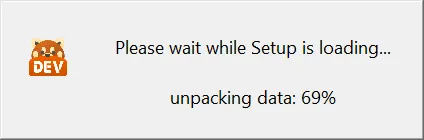
- 等待一段时间,安装程序需要加载
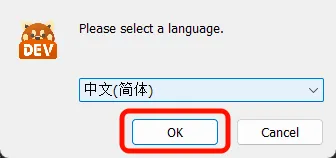
- 点击【 OK 】
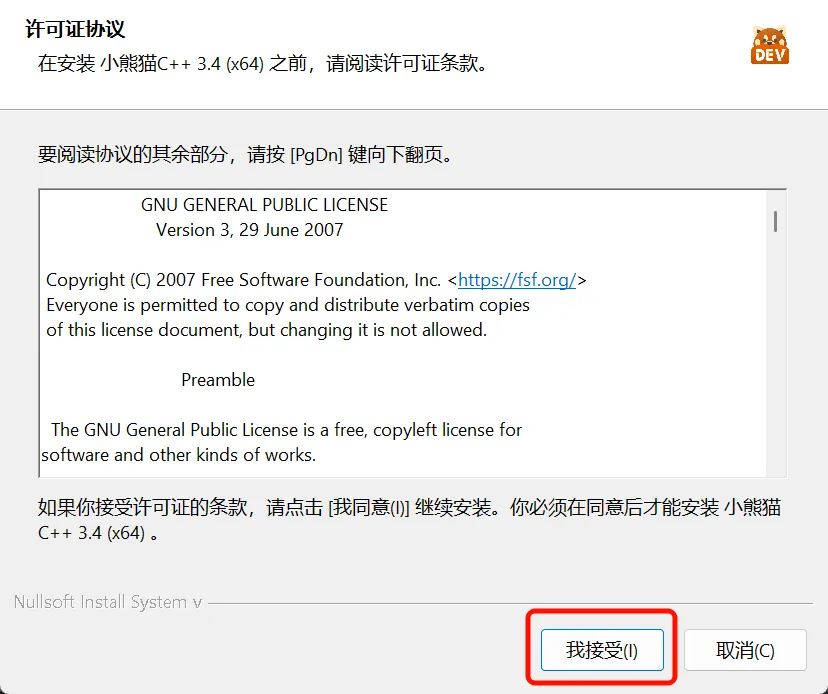
- 点击【 我接受 】
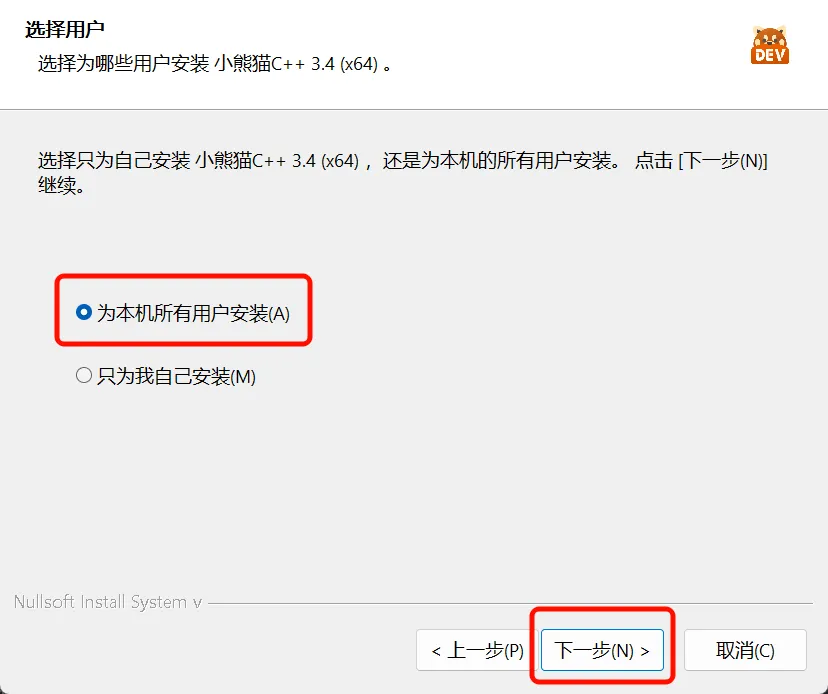
- 选择【 为所有用户安装(A) 】,点击【 下一步(N) 】
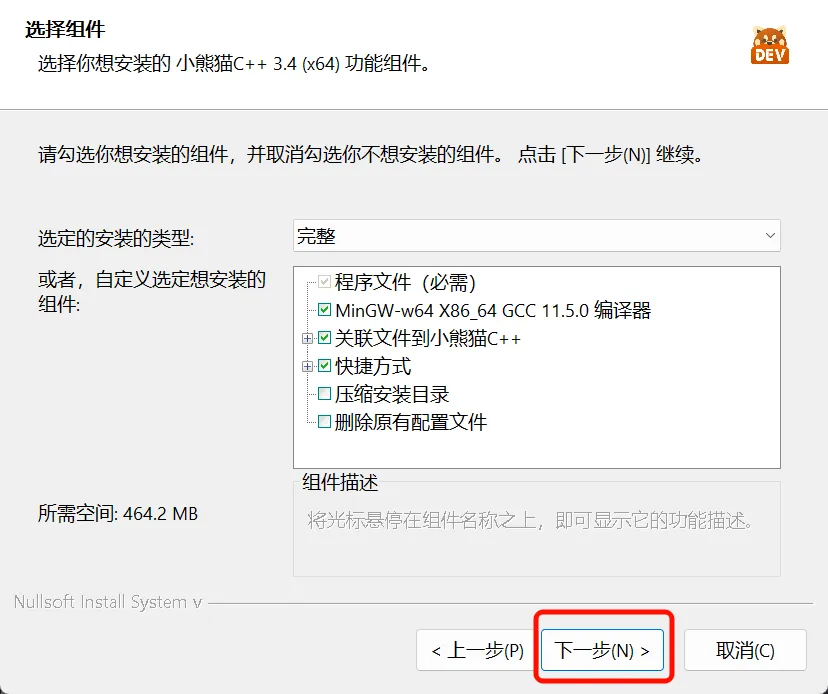
- 保持默认选项,点击【 下一步(N) 】
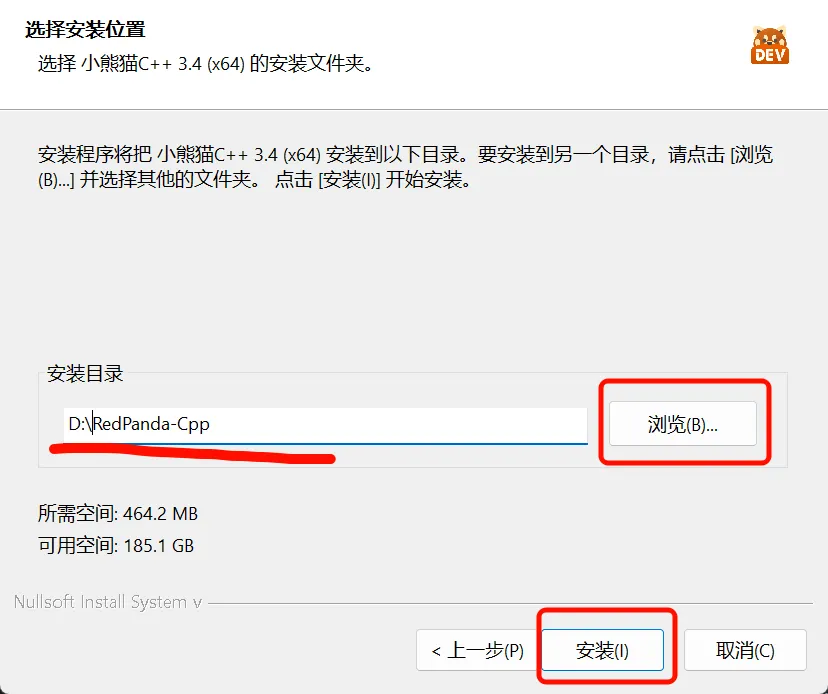
- 通过点击【 浏览(B) 】按钮或者直接修改安装路径来设置安装目录,软件不大,安装在默认的C盘也可以,注意路径中不要带有中文,然后点击【 安装(I) 】
- 等待一段时间
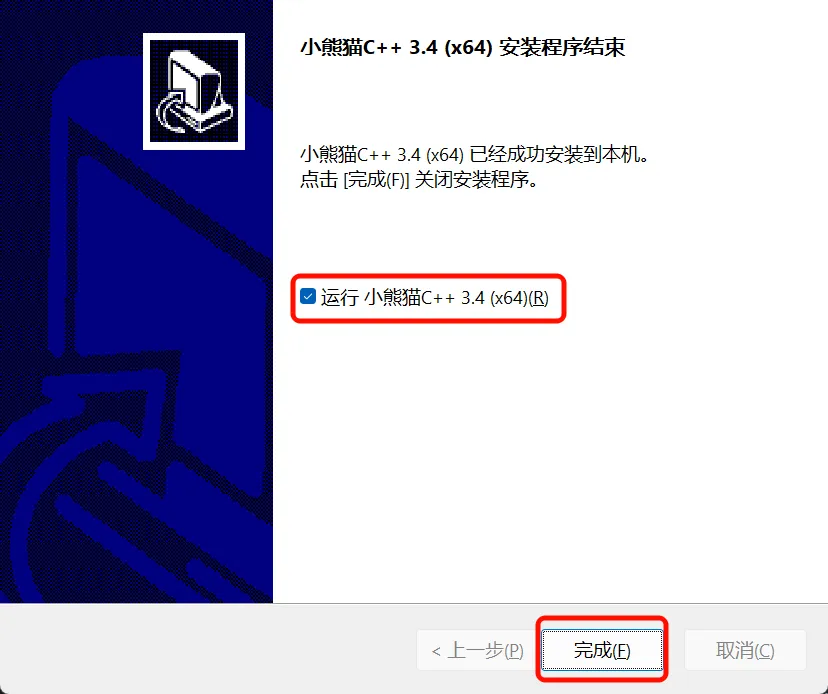
- 如果暂时不想启动软件,可以取消勾选【 运行小熊猫C++… 】,然后点击【 完成(F) 】,至此安装完成。
通过压缩包安装(绿色版)
软件同样提供了绿色版的压缩包,适合U盘即插即用,将下载的压缩包解压后,运行其中的【 RedPandaIDE.exe 】文件即可,配置方法与通过安装包安装相同,卸载时直接删除解压后的文件夹即可。
软件配置及使用
项目的创建和管理
-
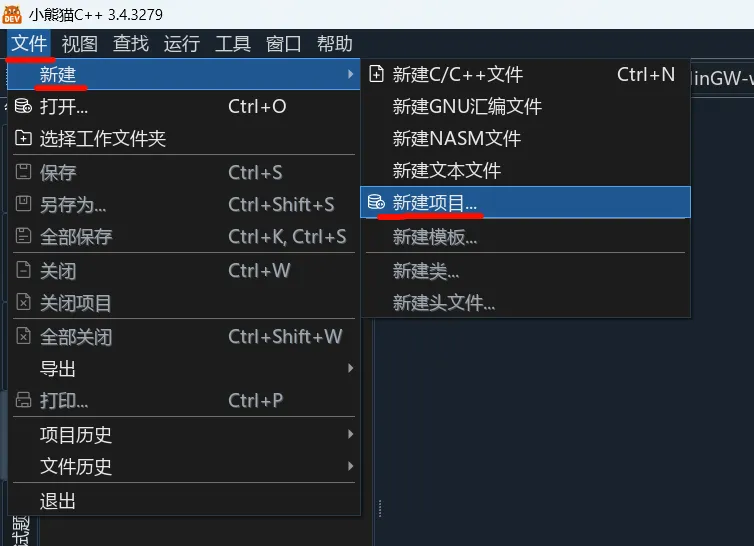
点击【 文件 】菜单,选择【 新建 】,点击【 新建项目 】
-
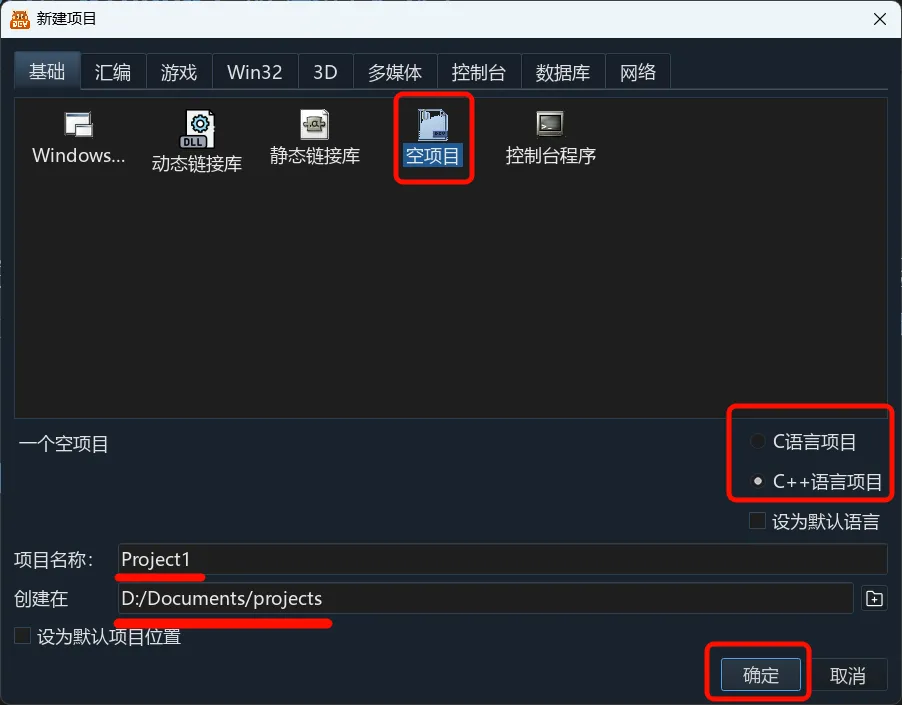
选择【 空项目 】菜单,按需选择【 C++语言项目 】或【 C语言项目 】,设置好项目名称和项目路径(注意路径中最好不要带有中文),点击【 确定 】。如果项目路径不存在,会提示是否创建,点击【 是(Y) 】即可。
-
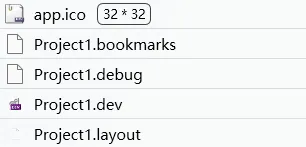
这时候打开项目路径所在位置,我们会看到出现了一些新的文件,其中后缀为 .dev 的文件就是我们的项目文件,其他文件都是一些默认的配置文件,如果下次想要打开这个项目,直接双击打开即可。
-
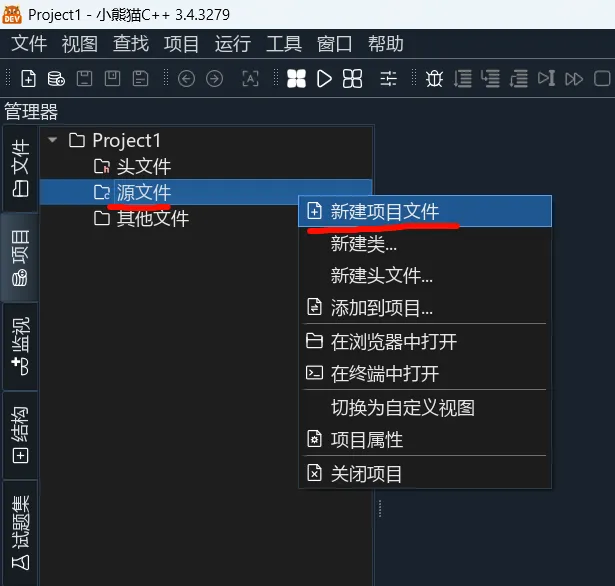
现在让我们回到小熊猫C++主界面,鼠标右键点击【 源文件 】,选择【 新建项目文件 】,设置好文件名和文件路径后,点击【 确定 】。C++文件后缀为 .cpp ,C文件后缀为 .c ,本次我提供的是C文件的示列代码(关于头文件和源文件的区别及作用机制等,这些内容可能上课不会重点介绍,但比较重要,介于篇幅有限不便讲述,建议不会的同学自行询问或者上网查询相关知识)
-
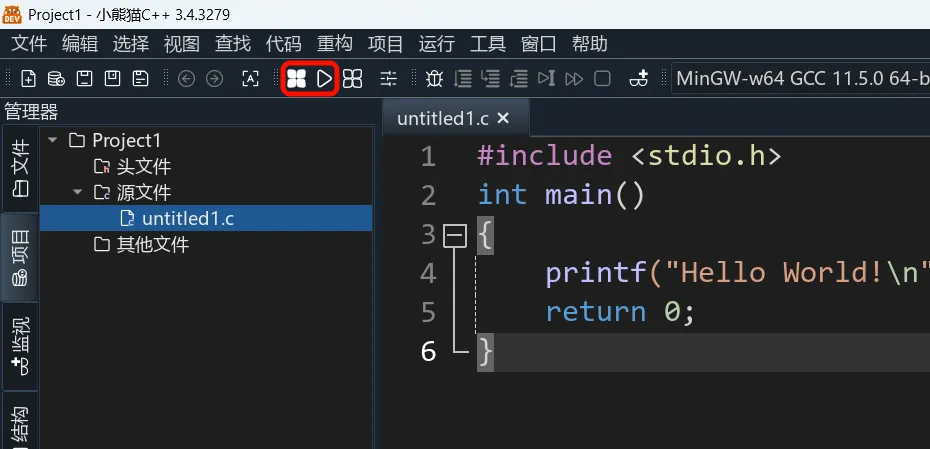
这时候我们会在项目中看到新添加的源文件,默认是打开状态,如果没有双击打开即可开始编辑,让我们输入一下示列代码验证一下。
#include <stdio.h> int main() { printf("Hello World!\n"); return 0; } -
图片中框选的是编译和运行按钮(左边是编译按钮,快捷键为【 F9 】,右边是运行按钮,快捷键为【 F11 】),将鼠标悬停在上面也会有中文提示,点击运行即可。
-
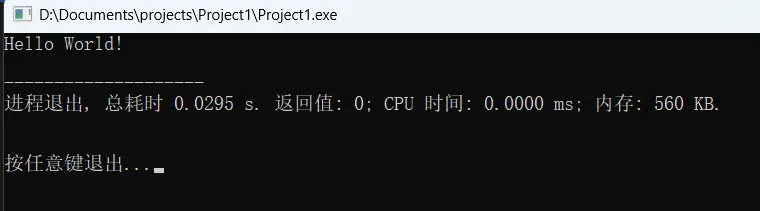
若无意外代码成功运行后会出现一个输出窗口,窗口中会打印出【 Hello World! 】,如下图所示。
-
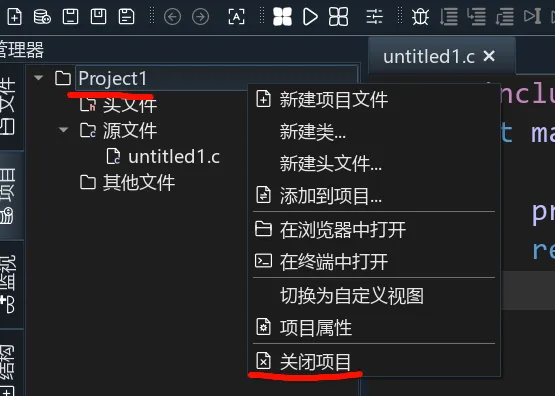
关闭项目:鼠标右击项目名称,选择【 关闭项目 】即可。
单文件编译
有很多时候,我们只是想简单的编译运行一个C/C++文件,而不是创建一个项目。小熊猫C++也提供了单文件编译的功能,只需要点击【 文件 】菜单,选择【 新建C/C++文件 】即可,或者在文件资源管理器中直接新建一个文件,将文件后缀改为 .c 或 .cpp ,然后用小熊猫C++编译器打开也一样。编译运行的方法和上述相同,不再赘述。
结束语
到此,小熊猫C++的安装和基本使用就介绍完了,希望对大家有所帮助。如果希望继续学习小熊猫C++的其他功能,建议参考小熊猫C++的官方文档,地址为:http://www.royqh.net/redpandacpp/docsy/docs/