软件介绍
Code::Blocks 是一个开源、跨平台的C/C++集成开发环境(IDE)。该项目始于2001年,由官方社区维护,主要用于C、C++和Fortran等编程语言的开发。Code::Blocks支持Windows、Linux和macOS等多种操作系统,并支持包括GCC、MSVC在内的超过20款编译器。它具备编辑、编译、调试等基本开发功能,并采用插件式框架以支持功能扩展。常用于大学课程中 C 语言的教学,但如果课堂不做强制要求,可考虑其它 IDE,新手入门可使用小熊猫 C++,专业编辑器可考虑 Visual Studio,Clion,也可尝试使用 AI IDE,比如 Trae。
- 软件版本:v25.3,最新版本
- 软件大小:安装包 403 MB
- 软件语言:默认英文,可修改为简体中文
安装教程
安装
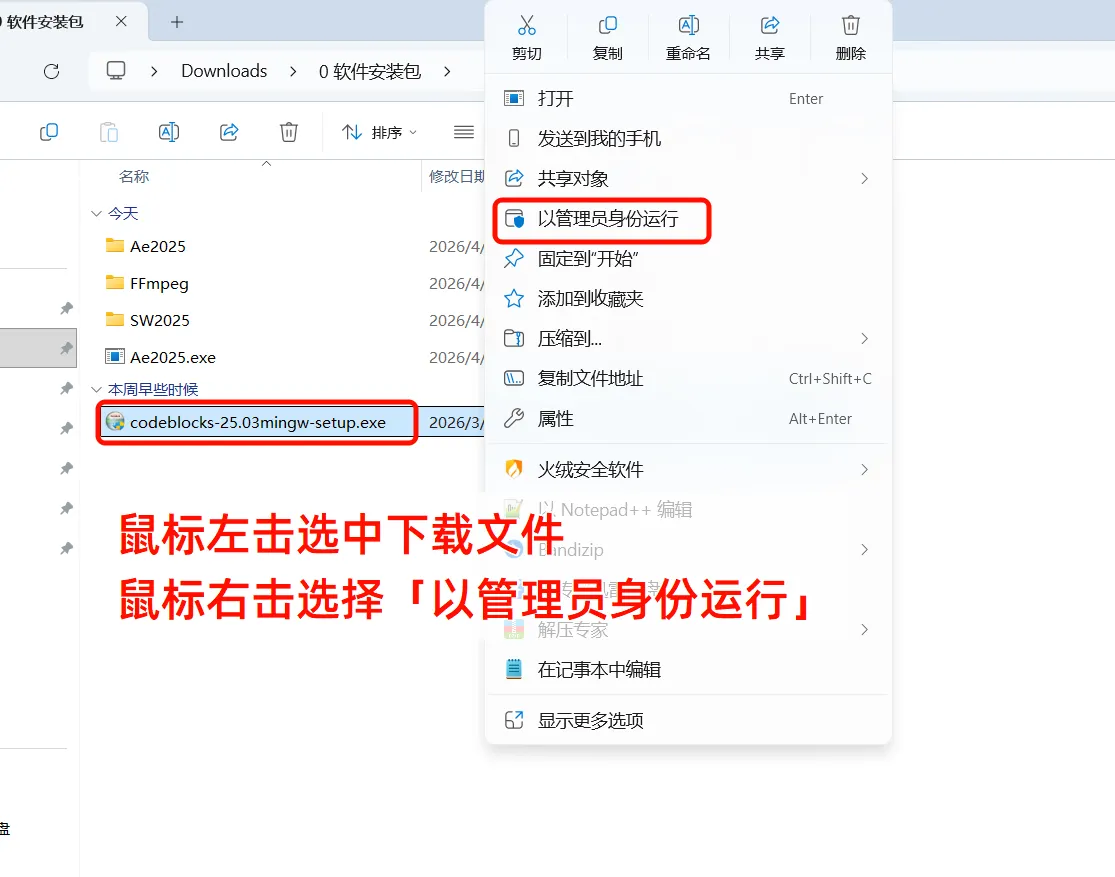
- 下载网盘中的安装包,以管理员身份运行安装
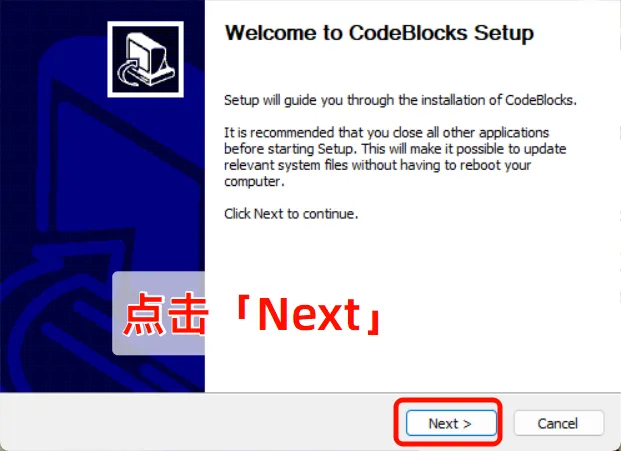
- 等待安装程序加载,然后点击「Next」
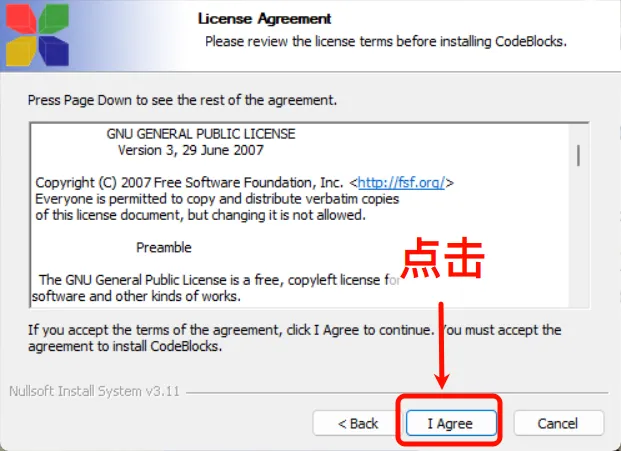
- 点击「I agree」
- 保持默认,点击「Next」
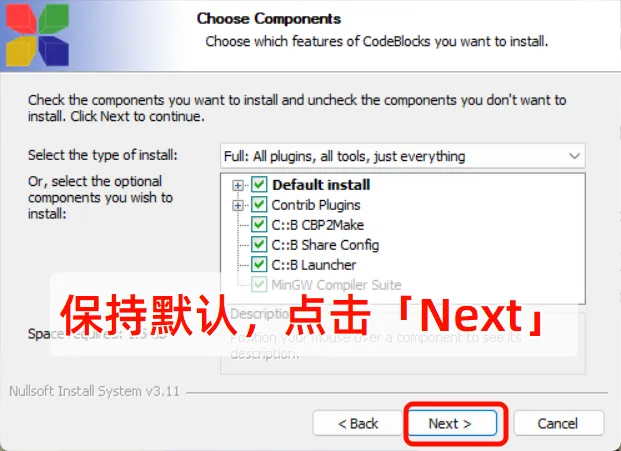
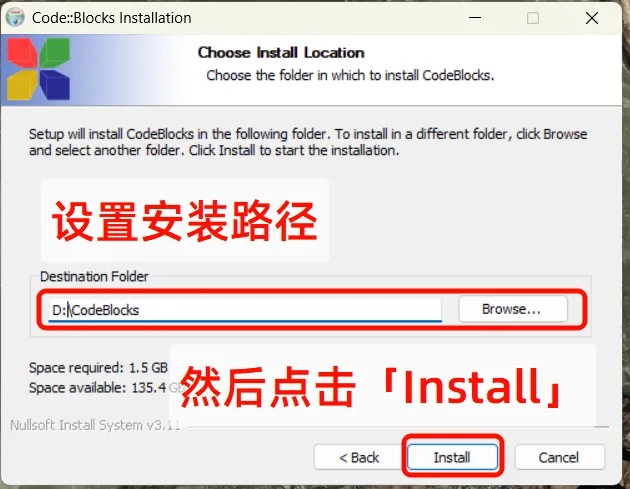
- 设置安装路径,注意不要带有中文,并记住自己的安装路径,点击「Install」
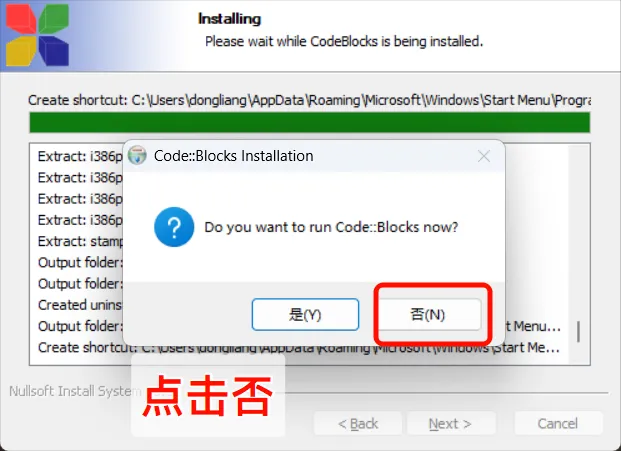
- 点击「否」
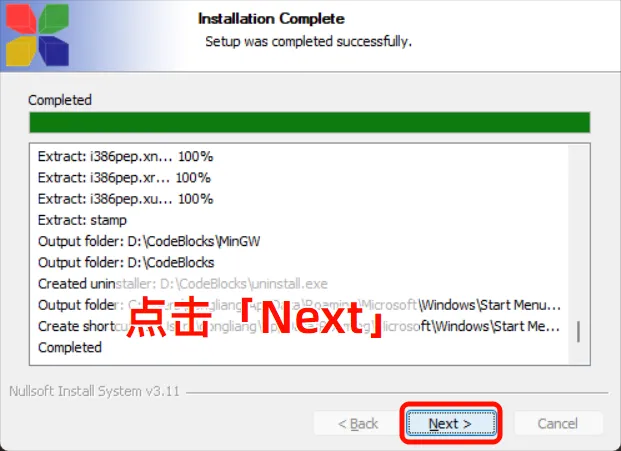
- 点击「Next」
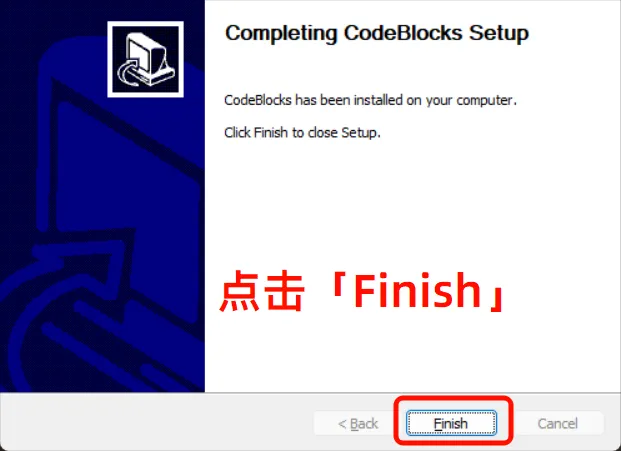
- 点击「Finish」
配置编译器等
- 打开 Code::Blocks

- 下面的四条设置是针对文件关联的,我做简单解释,大家按需勾选,不用过于担心,这些设置均可修改
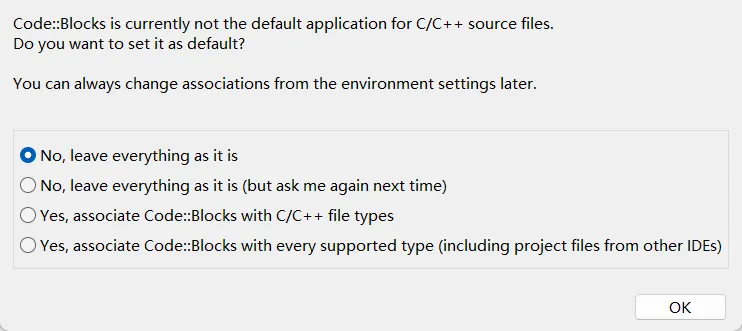
- 保持现有设置不变,彻底关闭这个提示,不修改任何文件关联,以后双击代码文件仍用你原来的默认程序(如 VS、记事本)打开,再也不会弹这个窗口
- 保持现有设置不变(但下次启动再问我),这次不修改关联,下次打开 Code::Blocks 还会再弹这个提示
- 将 Code::Blocks 与 C/C++ 文件类型关联,把所有 C/C++ 源文件(.c/.cpp/.h/.hpp等)的默认打开程序设为 Code::Blocks,双击代码文件自动用它打开
- 将 Code::Blocks 与所有支持的文件类型关联(包括其他 IDE 的项目文件),把 Code::Blocks 支持的所有文件(甚至 VS、Qt 等其他 IDE 的工程文件)都设为默认用它打开
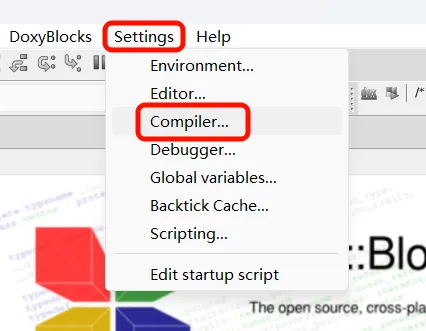
- 点击「Settings」,选择「Compiler」
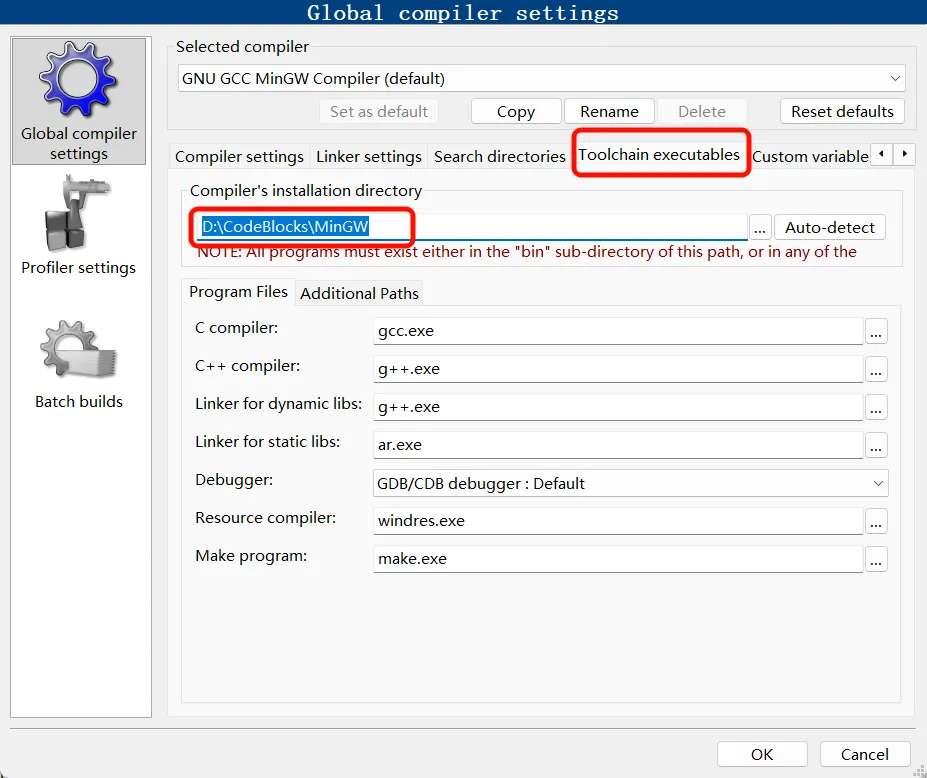
- 按图片勾选对应设置,文件路径替换为自己的安装路径,然后点击右小角的「OK」
汉化
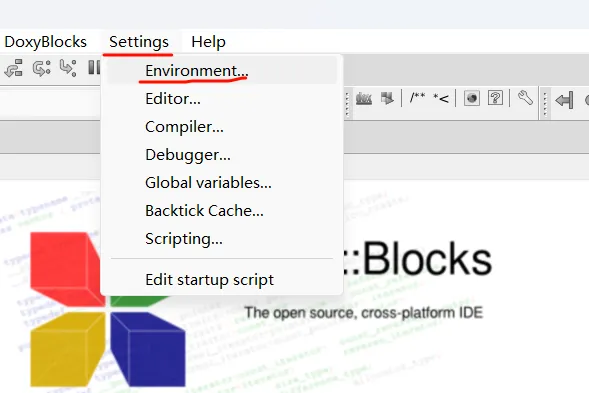
- 点击「Settings」,选择「Environment」
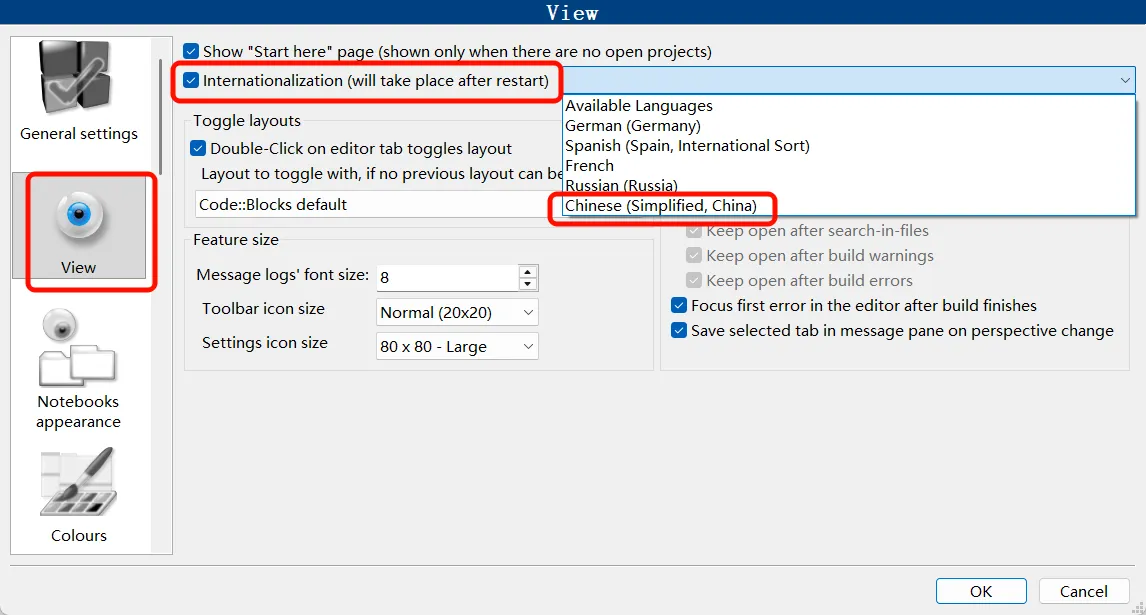
- 点击「View」,再点击第二个复选框「Internationalization (will take place after restart)」,右侧的项目框将会由灰色变为白色。点击项目框,点击列表中的「Chinese(Simplified, China)」,点击「OK」
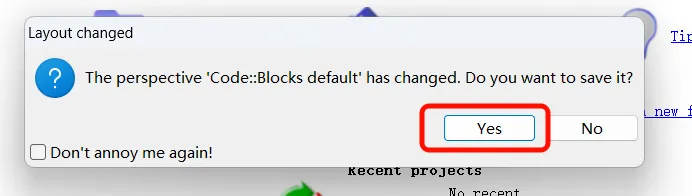
- 退出 Code::Blocks,会有弹窗提示,选择「Yes」
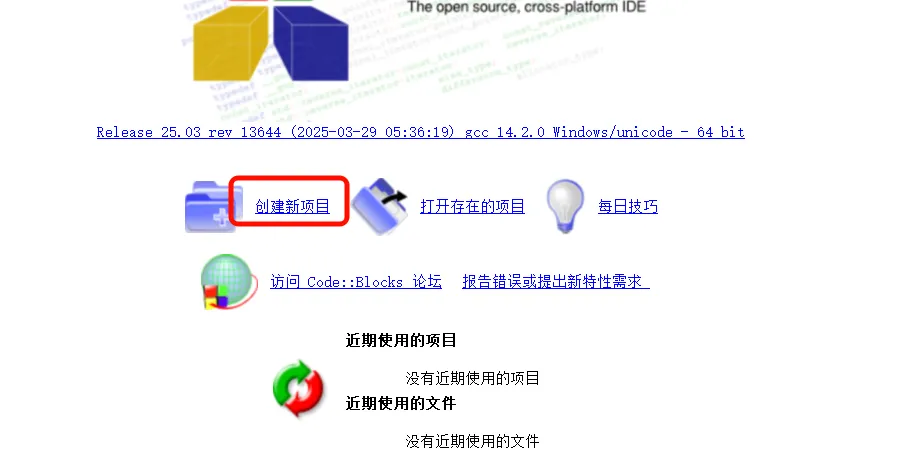
- 重新打开 Code::Blocks,即可看到中文界面
测试
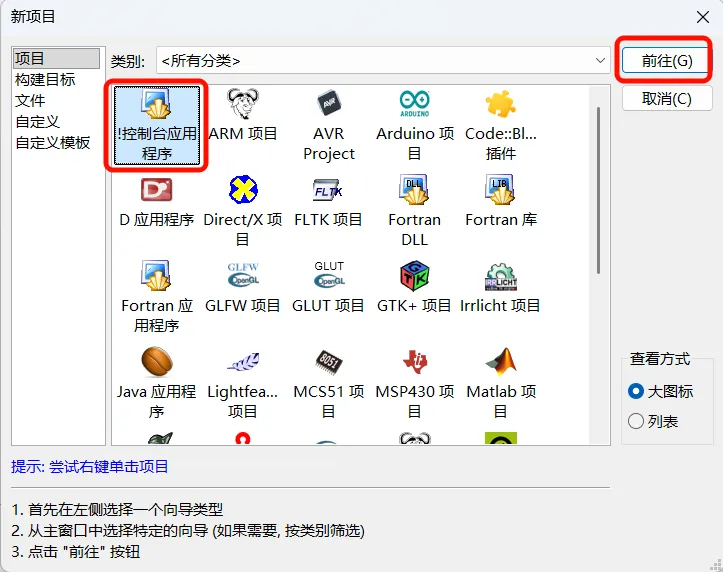
- 点击「创建新项目」
- 选择「控制台应用程序」
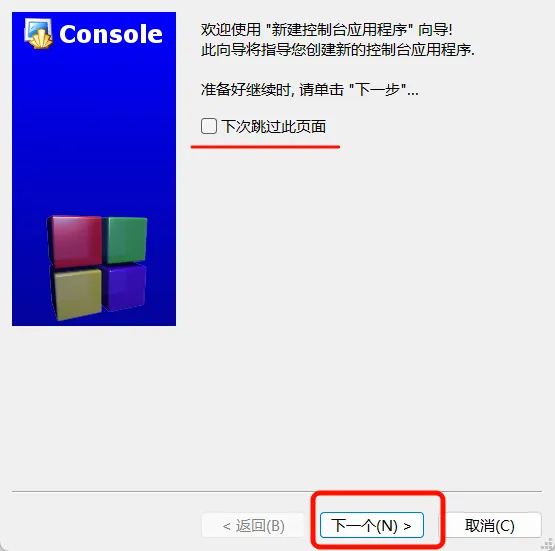
- 点击「下一个」,如下次不想看到此弹窗,勾选「下次跳过此页面」
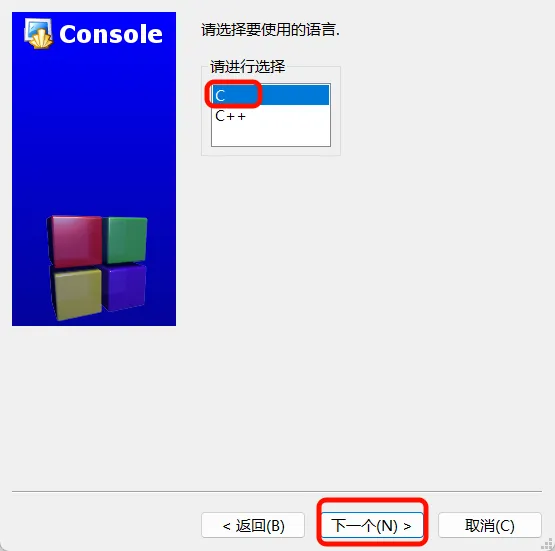
- 选择「C」(本次以 C 语言为例)
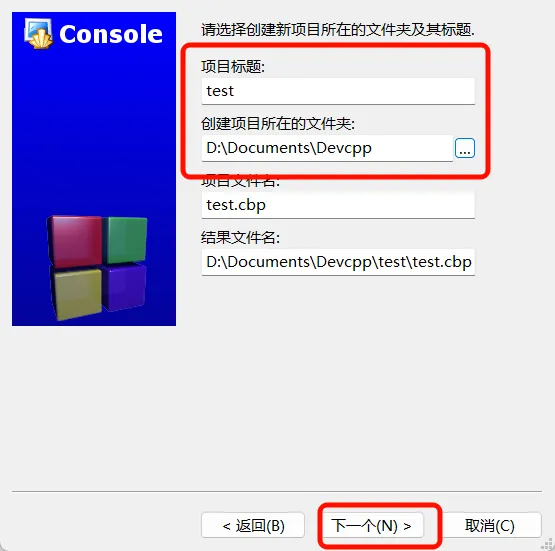
- 设置项目名称和路径等,点击「下一个」
- 保持默认即可,点击「完成」
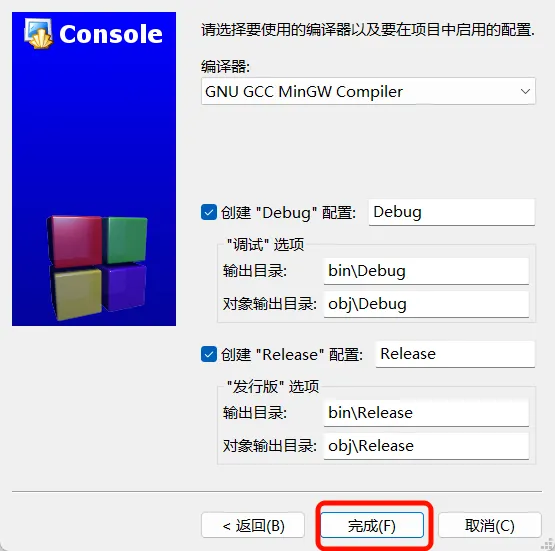
- 可能会弹窗警告,不用管,点击「确定」

- 点击
main.c,项目会自动写好打印Hello World!的代码,直接点击「构建」,选择「构建并运行」(也可以直接按住快捷键F9)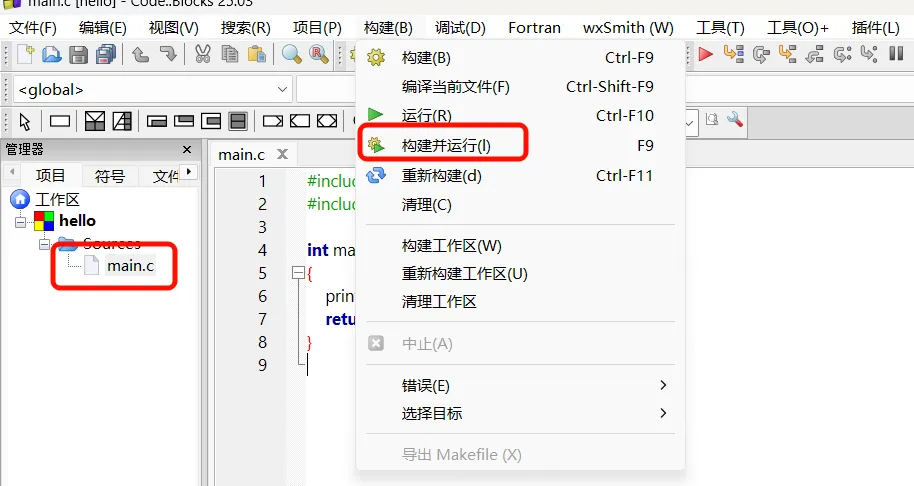
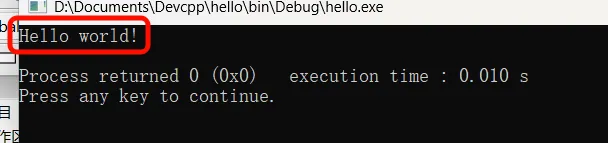
- 程序运行成功,会在控制台输出
Hello World!