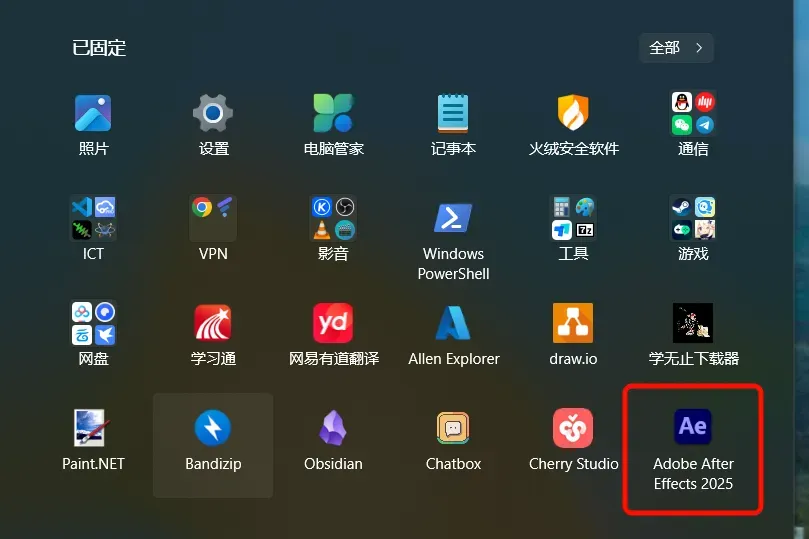
After Effects 安装教程
General • Adobe
安装前请看
- 软件名称:Adobe After Effects
- 适用系统:Windows 10 和 Windows 11
- 所需知识:请确保你知道文件后缀、安装路径等概念
- 需要下载的文件:我将安装包放在了对应年份的文件夹下了,为了避免选择困难,每个文件夹下仅有一个版本,命名格式为「Ae20XX」,如「Ae2025」就是 Adobe After Effects 在 2025 年发行的版本,需要下载整个文件夹,然后点击文件「Ae20XX.exe」,本次以 Ae2025 为例。
常见问题及解决
- 如果找不到
setup.exe这一文件,大概率是系统将其识别为了病毒,请自行搜索如何关闭微软自带的防火墙或暂时停止运行 360 等杀毒软件。
- 如果提示「无法写入注册表」,可能是因为没有「以管理员身份运行」,或者是电脑安装了 360,请暂时关闭 360 这一软件。
安装步骤
- 请保证文件
Ae2025.exe、Ae2025.e01、Ae2025.e02等位于统一文件夹内,然后双击Ae2025.exe;如果看不到文件后缀,请点击右上角的「查看」,点击「显示」,勾选「文件扩展名」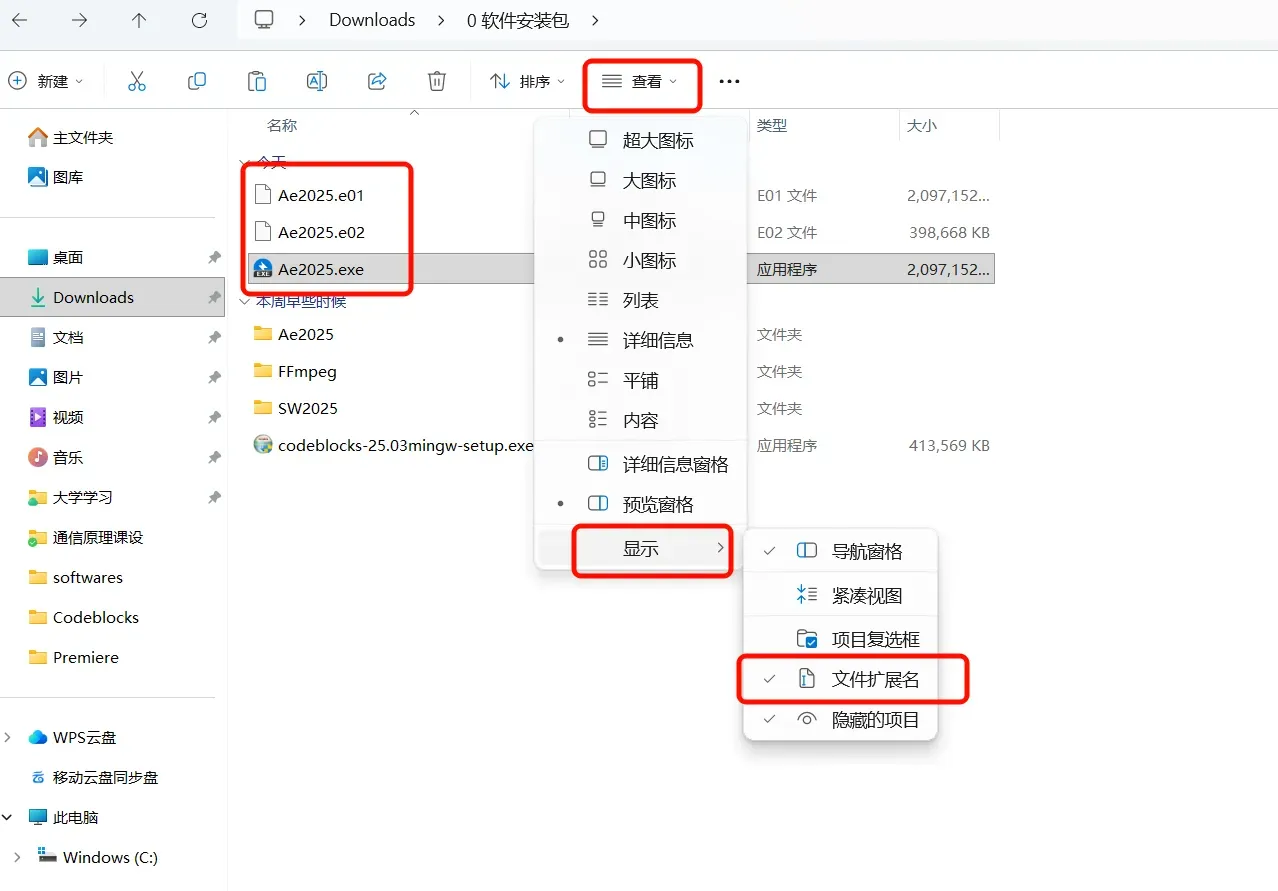
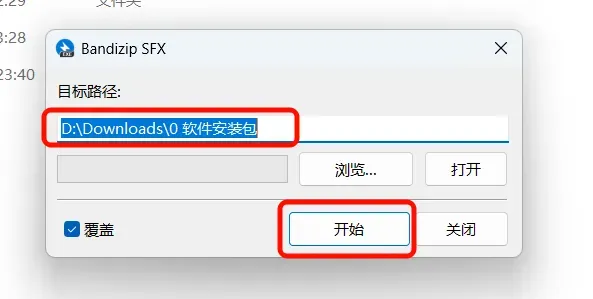
- 建议保持默认,点击开始(若对文件路径比较了解也可以自己设置)
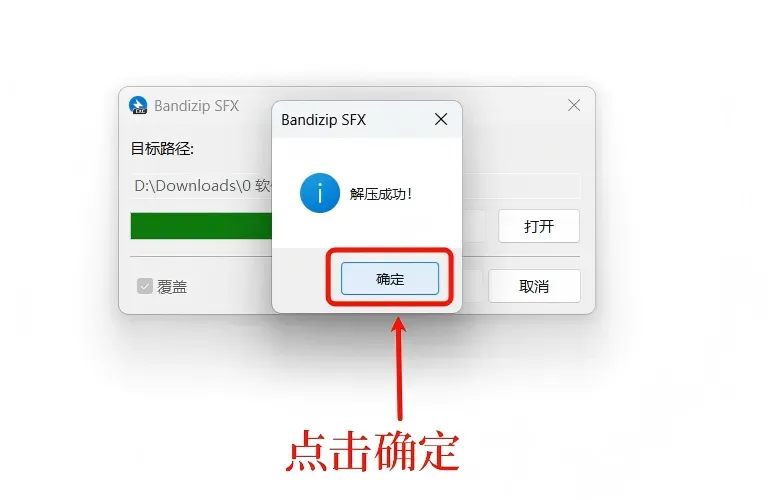
- 点击确定,然后等待一段时间
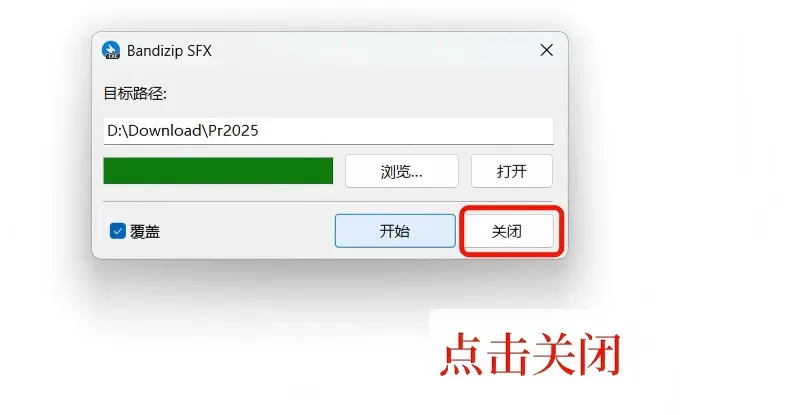
- 点击关闭
- 如果保持默认,会发现本文件夹内多了一个文件夹,双击打开
Ae2025;如果在第2步改变了目标路径,请到目标路径寻找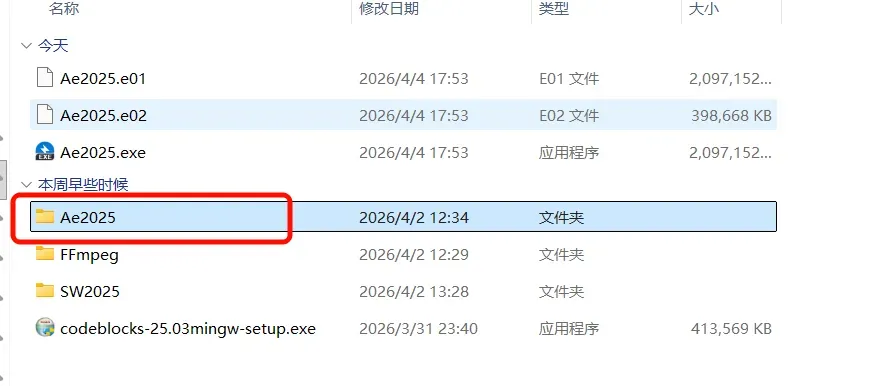
- 鼠标左击文件
set-up.exe,然后鼠标右击,选择以管理员身份运行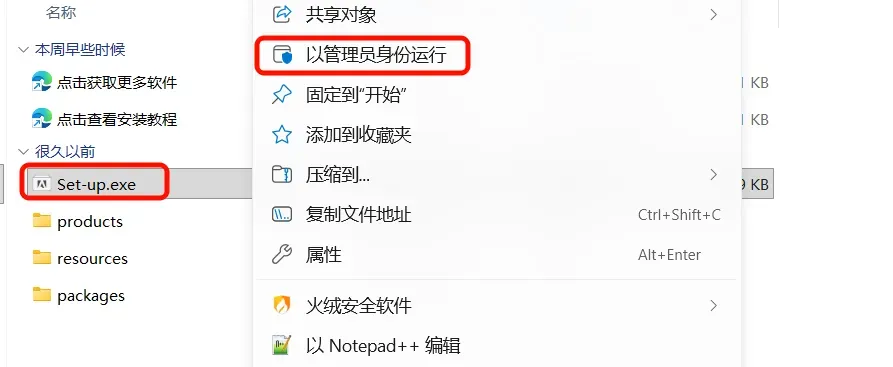
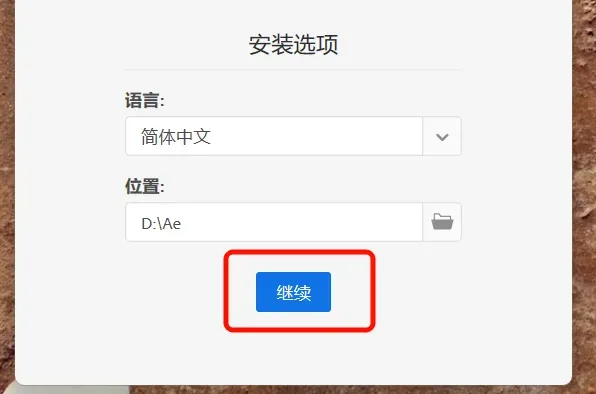
- 点击右边的长得像文件夹的图标,然后点击「更改位置」,选择安装路径,注意安装路径不能包含中文字符,建议设置在非
C盘;另外,请一定记住自己的软件安装路径,后续需要根据路径设置快捷方式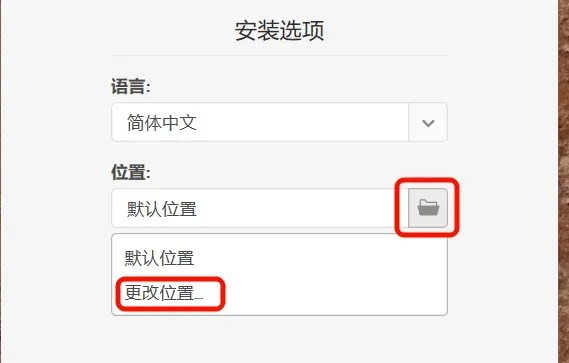
- 更改位置后点击继续
- 软件安装需要一段时间,安装完成后点击关闭
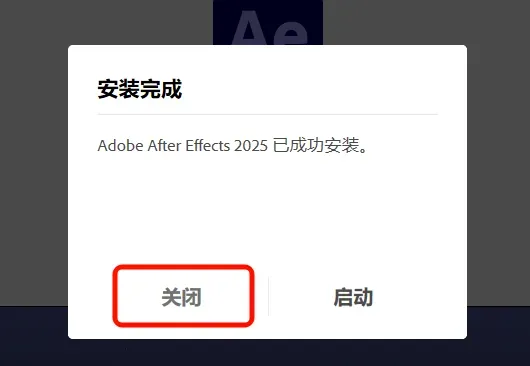
- 安装成功,记得删除多余文件,包括
Ae2025.exe、Ae2025.e01、Ae2025.e02以及双击set-up.exe后生成的文件夹(packages、products、resources、set-up.exe等);如果你害怕误删,建议找一个擅长电脑然后脾气较好的朋友帮你完成
快捷方式
设置桌面快捷方式
- 打开软件安装目录,点击文件夹
Adobe After ...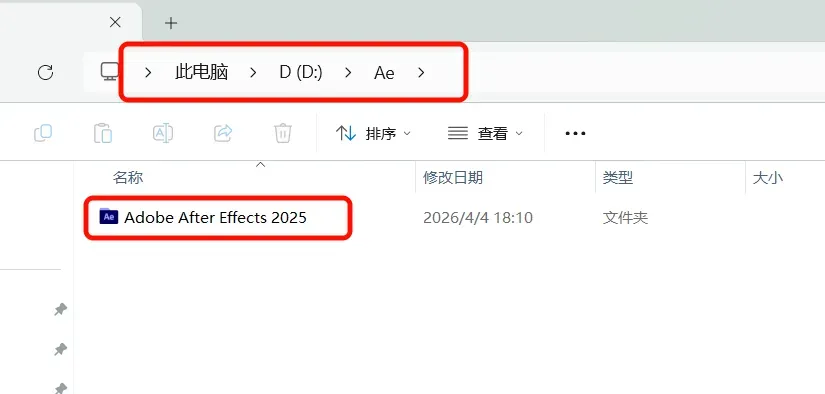
- 按住
Ctrl+C键,复制图片中勾选的文件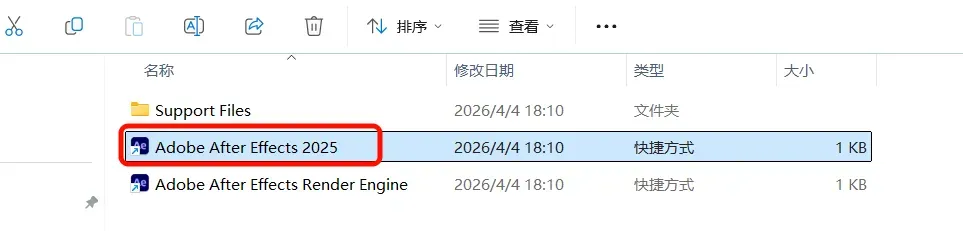
- 回到桌面,鼠标右击空白处,选择粘贴
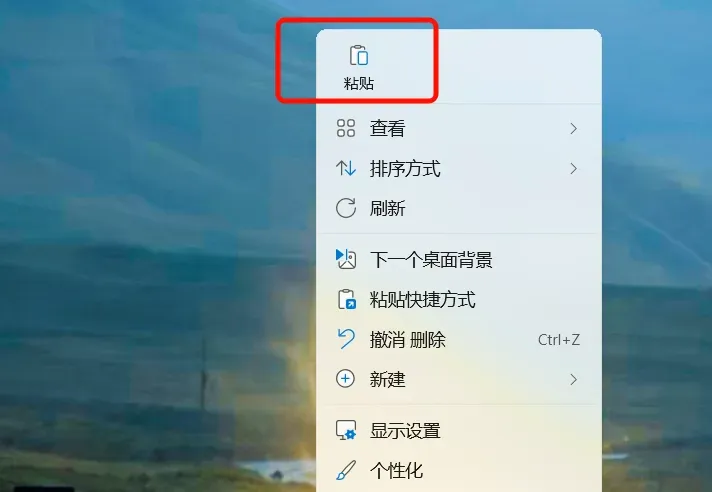
- 如果没看到图片中勾选的文件,可以到安装目录下寻找
Support Files\AfterFX.exe,鼠标选中AfterFX.exe,然后鼠标右击,点击发送到,选择桌面快捷方式;若觉得操作复杂,考虑下面的方法
设置开始菜单快捷方式
- 按下
Win键,搜索框输入After Effects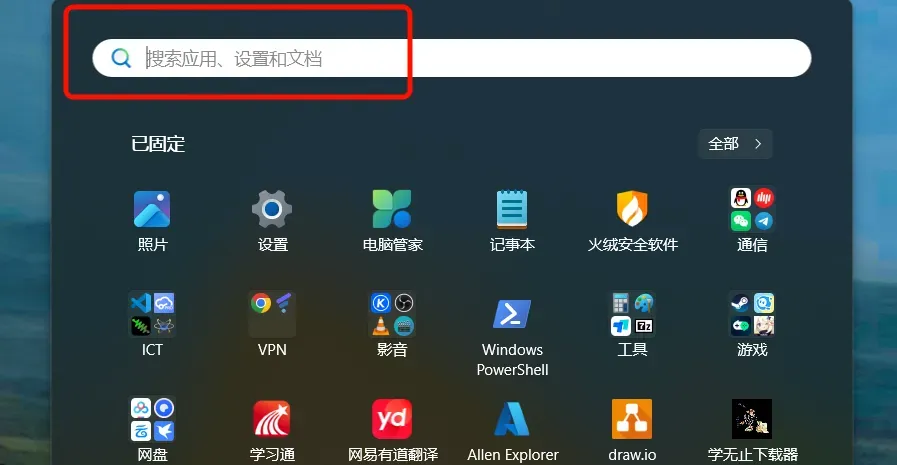
- 点击固定到”开始”屏幕
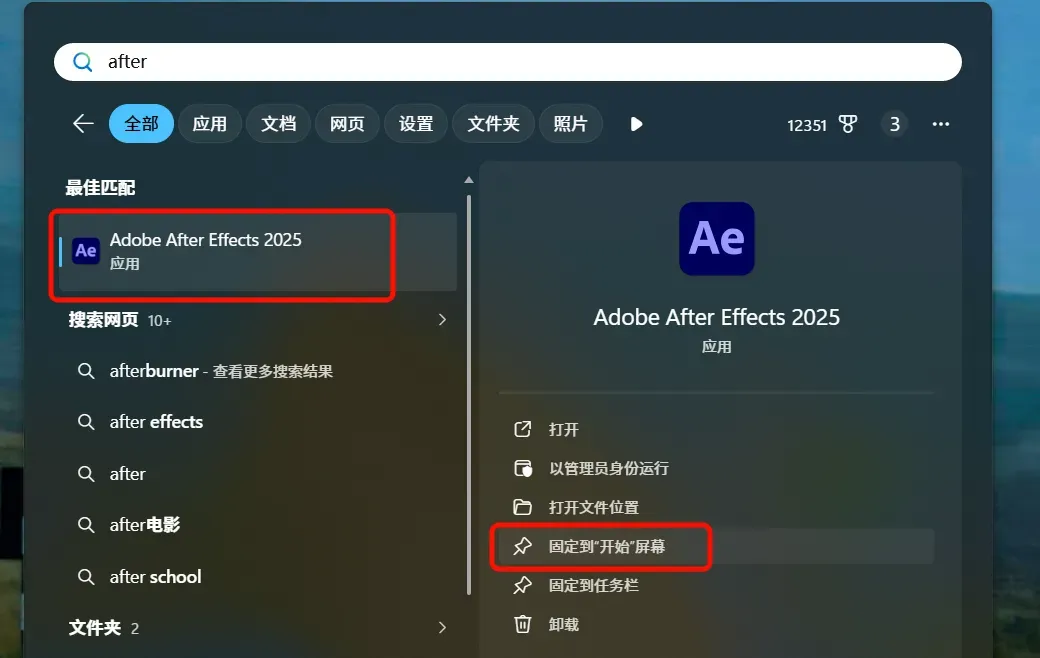
- 再次按下
Win键,会发现After Effects已经固定到了开始菜单,点击启动即可